
Como Recuperar RAM en Windows 11 desactivando funciones innecesarias: Libera Hasta 5 GB Rápidamente
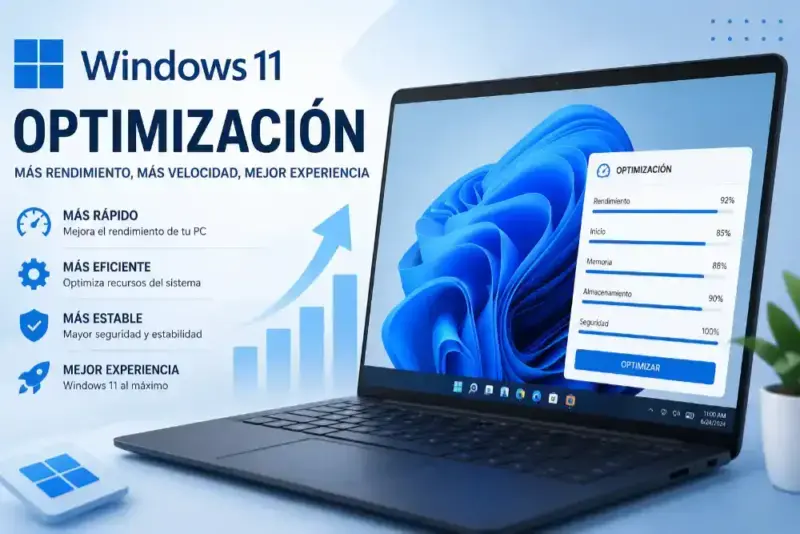
¿Sientes que tu computadora se arrastra al abrir programas pesados o juegos, a pesar de ser relativamente nueva? La clave para recuperar RAM en Windows 11 podría estar oculta en la propia configuración de tu sistema operativo. Muchos usuarios no saben que desactivando procesos heredados pueden liberar hasta 5 GB de memoria de forma inmediata.
A veces, la lentitud no significa que debas comprar más memoria o cambiar de equipo. La optimización inteligente del sistema es suficiente para devolverle la fluidez a tu entorno de trabajo.
En este artículo, descubriremos qué configuraciones están consumiendo tus recursos en secreto. Aprenderás a gestionar tu memoria de forma eficiente para que tus aplicaciones vuelvan a volar.
¿Por qué tu PC consume tanta memoria sin razón aparente?
El responsable silencioso del alto consumo suele encontrarse en servicios como Prefetch y SysMain (anteriormente conocido como Superfetch). Ambos fueron creados en versiones antiguas de Windows para acelerar los discos duros mecánicos.
SysMain analiza tus hábitos diarios y precarga en la memoria los datos de los programas que cree que vas a utilizar. Por su parte, Prefetch registra los archivos de arranque para agilizar inicios futuros.
Aunque la intención de Microsoft es buena, en la actualidad casi todos usamos discos de estado sólido (SSD). Con un SSD moderno, la velocidad de lectura es tan rápida que estos servicios terminan consumiendo gigabytes de RAM de forma innecesaria, en lugar de ayudarte.
Nota importante: Para el sistema operativo, la "RAM libre es RAM desaprovechada". Por eso, destina esos recursos a la memoria caché, pero esto puede asfixiar a equipos con memoria limitada que intentan ejecutar videojuegos o editores de video.
Guía paso a paso para desactivar funciones y liberar memoria
Desactivar estas herramientas heredadas es un proceso totalmente seguro y reversible. A continuación, te explicamos cómo hacerlo para optimizar los recursos de tu equipo.
Para Prefetch:
- Abre el Editor del Registro de Windows (tecla Windows + R, escribe “regedit”).
- Ve a la ruta: HKEYLOCALMACHINE\SYSTEM\CurrentControlSet\Control\Session Manager\Memory Management\PrefetchParameters
- Busca el valor EnablePrefetcher. Asígnale el valor “0”.
- Reinicia el equipo.
Para SysMain:
- Escribe “Servicios” en el buscador de Windows y ábrelo.
- Busca el servicio “SysMain”.
- Haz doble clic, selecciona “Detener” y luego cambia el tipo de inicio a “Deshabilitado”.
- Aplica los cambios y reinicia el sistema.
¿Cuándo es realmente necesario aplicar este ajuste en tu PC?
Es importante destacar que Windows 11 hace un excelente trabajo gestionando la memoria. No todos los usuarios necesitan realizar estos cambios de forma obligatoria.
Solo te recomendamos aplicar estos ajustes si experimentas congelamientos, lentitud extrema o cuellos de botella al usar aplicaciones pesadas. Si tu computadora fluye de manera natural, un alto consumo de RAM es simplemente el sistema trabajando de forma normal.
Truco Extra: Libera espacio en Google sin borrar tus recuerdos
Ya que estamos en sintonía de optimizar tu vida digital, la falta de almacenamiento no solo afecta a tu PC, sino también a la nube. Los famosos 15 GB gratuitos de Google se llenan rápidamente con fotos y correos.
Si no quieres pagar una suscripción mensual ni perder tus archivos, existe una alternativa brillante y totalmente legal.
Pasos para ampliar el almacenamiento en Google
- Crea una nueva cuenta de Google desde una ventana privada para no vincularla automáticamente.
- Vincula la nueva cuenta desde Gmail: en “Ver todos los ajustes” > “Reenvío y correo POP/IMAP”, añade la dirección secundaria en “Reenvío de correos”.
- Desde cualquier servicio de Google, haz clic en el icono de la cuenta y selecciona “Añadir otra cuenta” para alternar entre ambas sin cerrar sesión.
- Descarga archivos poco usados de Google Drive en la cuenta principal y súbelos a la nueva cuenta. Así, liberas espacio sin borrar nada.
Con esta sencilla estrategia, mantendrás tus correos principales organizados, no borrarás ni una sola foto y duplicarás tu espacio disponible al instante.
Dale un respiro a tu entorno digital hoy mismo
Optimizar la tecnología que usas a diario no requiere conocimientos de programación ni gastar dinero. Al recuperar memoria RAM desactivando SysMain y administrando tu espacio en la nube de forma estratégica, lograrás que tus dispositivos respondan a la velocidad de tus ideas. Las herramientas están ahí; solo debes configurarlas a tu favor.
¿Te ha funcionado este truco para liberar RAM en tu equipo o tienes alguna duda con los pasos? ¡Déjanos tu comentario aquí abajo y comparte esta noticia con ese amigo al que siempre se le congela la computadora!
🚀 ¿Buscas más sobre "Como Recuperar RAM en Windows 11 desactivando funciones innecesarias: Libera Hasta 5 GB Rápidamente"? Explora todo el material de Tutoriales de Bolivia 👈 aquí.
Deja una respuesta